Yima Claw

易码 AI 服务端手册服务端

面向管理员与运营人员的完整操作说明,覆盖数据源、技能、对话、定时任务、图表、大屏、成员与权限、小易助手及对接工具。

版本 v2.0 适用 用户 更新 2026-10-24
01

系统简介

易码AI 是面向企业的智能数据查询与分析平台。将大模型与企业数据库连接,让非技术人员通过自然语言提问,直接获得分析结论、图表与 SQL。

QUERY
自然语言问数据
输入"今年采购总数量"即出图表
SKILL
技能配置
固化常见查询,结果更精准
CRON
定时任务
AI 按计划自动跑数据
CHART
图表项目
保存图表、定时刷新、分享
SCREEN
数据大屏
图表网格集中展示
ACL
成员与权限
精细化数据权限控制
EMBED
小易助手
嵌入第三方网站
02

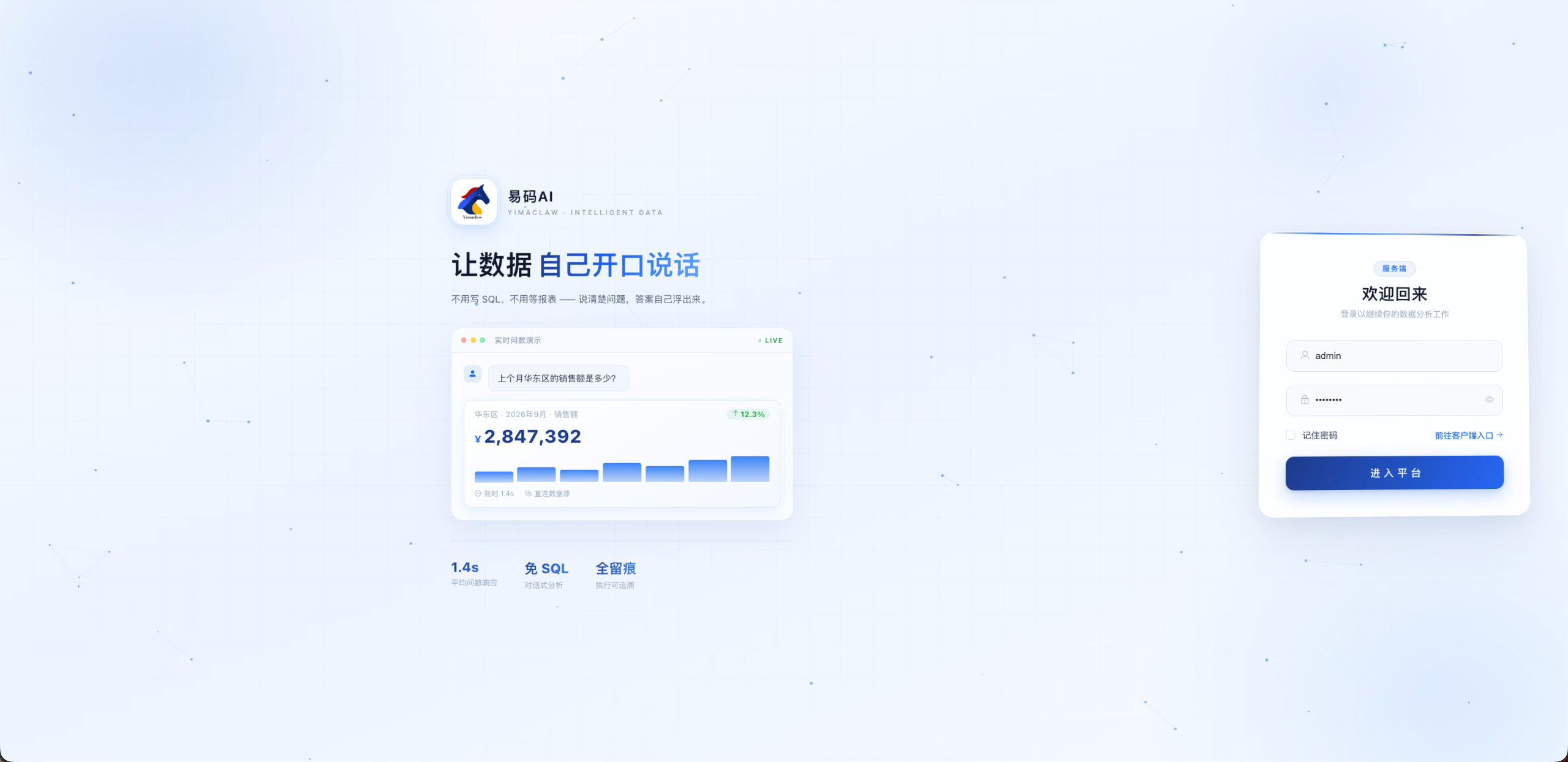
登录

1
在浏览器打开管理后台地址,进入登录页。
2
输入账号、密码。
3
点击「登录」,成功进入系统。
登录

登录

忘记密码请联系系统管理员。登录后如遇页面显示异常,请先刷新或清理浏览器缓存。
03

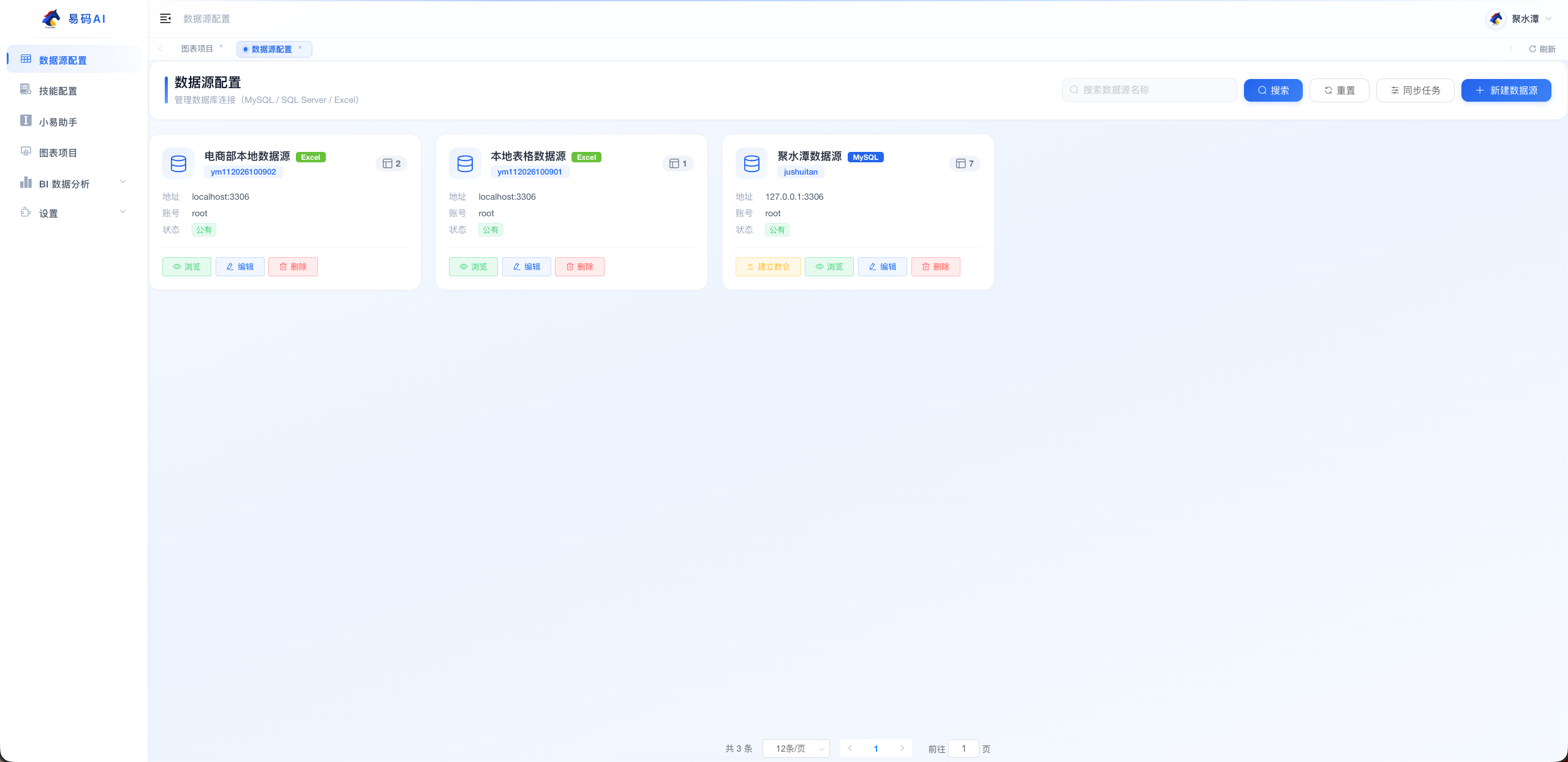
配置数据源

数据源是 AI 查询数据的基础。支持 MySQLSQL ServerExcel 三种类型。

新建数据源(三步向导)

1
选择类型:MySQL / SQL Server / 本地 Excel。
2
配置信息:填写连接字段,点击「测试连接」,通过后进入下一步。
3
选择数据表:勾选要开放给 AI 的数据库表。

字段说明

字段必填说明
数据源名称是名称需唯一
数据库地址 host是如 1.100
端口 port是数据库开放端口
数据库名 dbName是要连接的库
用户名是有查询权限的账号
密码是编辑时留空表示不修改
备注否

其他操作

  • ✅ 测试连接:配置时必须测试通过才能保存。
  • ✏️ 编辑:修改名称/连接信息/备注。
  • 📋 管理数据表:点击数据源卡片打开,补选/移除数据表。
  • 🔓 公有/私有切换:公有数据源对成员端及其他用户可见。
  • 🗑️ 删除:二次确认后删除,自动同步。
新建/编辑数据源

数据源

务必用有查询权限(只读)的账号,避免使用高权限账号,降低风险。
04

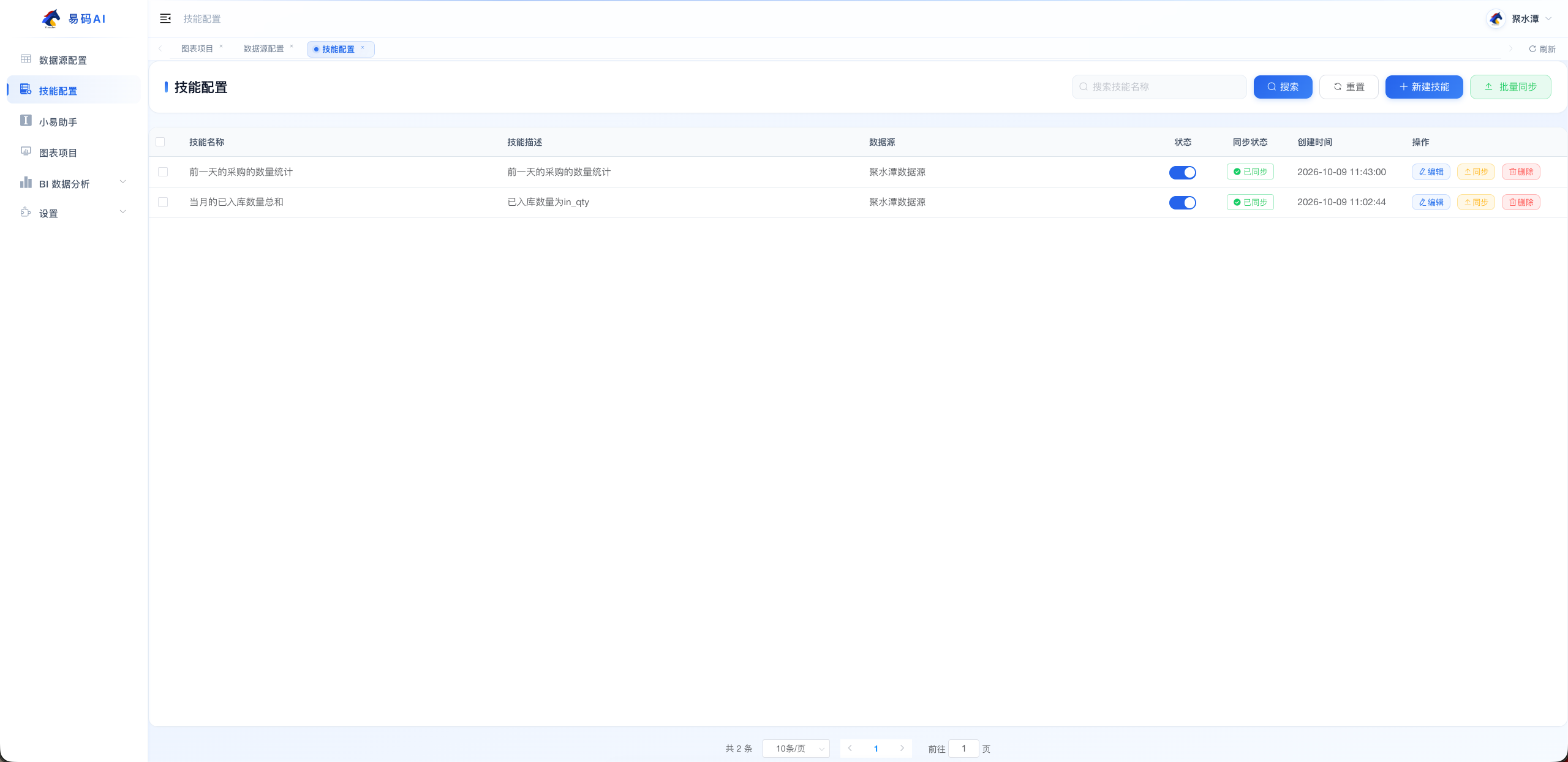
技能配置

把"某类常见查询"固化为技能。AI 在对话中命中技能后,按技能定义的数据源、表、规则执行,结果更规范。

新建技能

1
点击「新建术语」,填写术语名称、术语描述(均必填)。
2
选择关联数据源(必填)。
3
选择关联数据表:全部数据表 或 勾选部分数据表。
4
点击「确认」保存。

同步机制

  • ⚡ 同步:把技能配置提交给 AI,同步成功后新技能在对话中立即生效。
  • ✅ 批量同步:对所有技能一次性同步,自动轮询直到完成。

其他操作

  • 🔘 状态开关:启用/停用技能。
  • ✏️ 编辑 / 🗑️ 删除 / 批量删除。
技能配置

技能配置

术语名称尽量简洁、贴近业务叫法,利于 AI 命中。技能描述建议写明查询用途和数据范围。
05

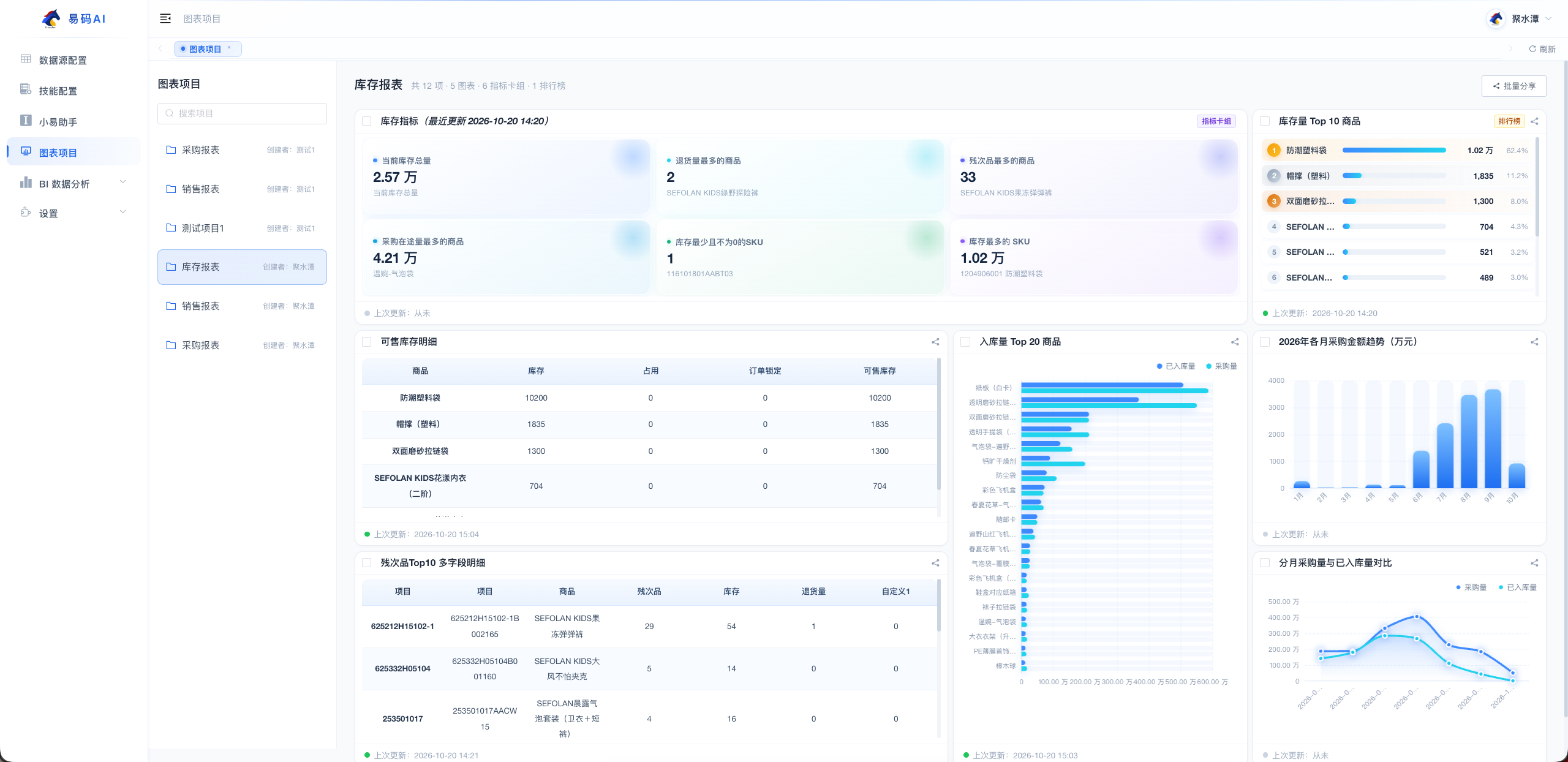
图表项目

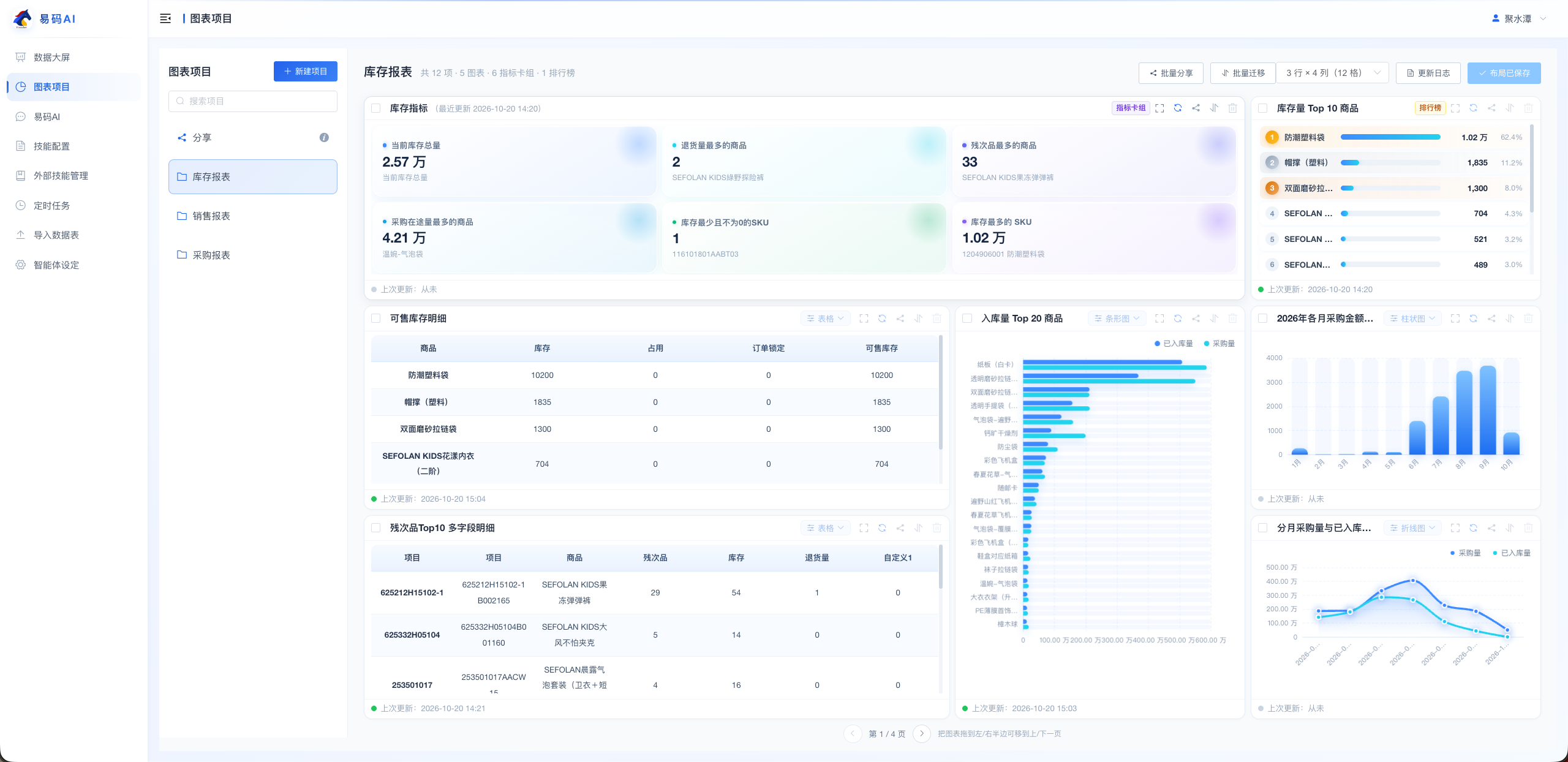
统一管理 AI 生成的图表,支持类型切换、定时刷新、分享、迁移。

新建项目与添加图表

  • 新建项目:左侧「新建项目」,填写项目名。
  • 添加图表:在「易码AI」对话中把图表「保存到图表项目」。
  • 左侧支持搜索项目、点击切换;项目可删除。

图表卡片操作

  • 🔄 切换图表类型:柱状图 / 折线图 / 饼图 / 表格。
  • ⏱️ 定时刷新配置:设置每天/每周/每月/自定义频率(自定义 ≥5分钟),可「立即刷新」。
  • 🔗 分享给成员:单图表或「批量分享」,弹窗内可搜索成员姓名。
  • 📦 迁移项目:单图表或「批量迁移」,选择目标项目。
  • ⬇️ 导出:按当前视图导出 —— 图表存 PNG(带标题),表格存 Excel。
  • 🗑️ 删除:二次确认。

状态与更新日志

  • 卡片底部圆点:🟢 成功 / 🔴 失败 / ⚪ 未刷新;右侧显示下次刷新时间。
  • 顶部「更新日志」抽屉查看每次刷新记录(状态、时间、错误原因)。
  • 分享/迁移后的图表会显示「分享者:xxx」。
图表项目

图表项目

06

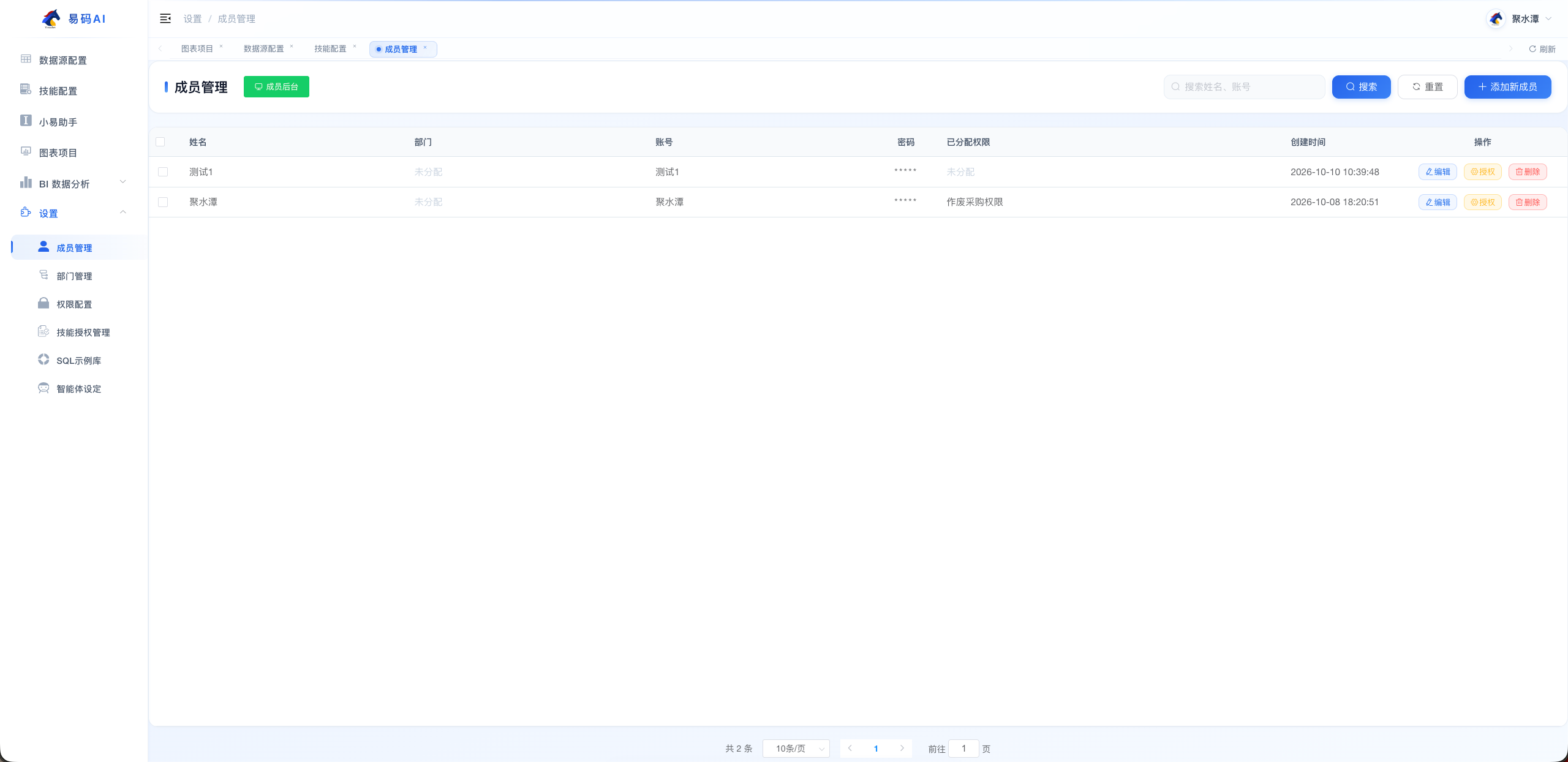
成员管理

管理员创建成员账号,并可为其分配数据权限。

新增成员

1
点击「添加新成员」。
2
填写 姓名、账号(编辑时不可改)、密码(≥5位)。
3
确认创建。

授权

  • 列表点「授权」→ 勾选权限规则组 → 保存。
  • 「已分配权限」列显示绑定情况。

其他

  • 编辑(可改姓名、密码留空不改)、删除(二次确认)。
  • 「成员后台」按钮:跳转成员端登录页。
成员管理

成员管理

07

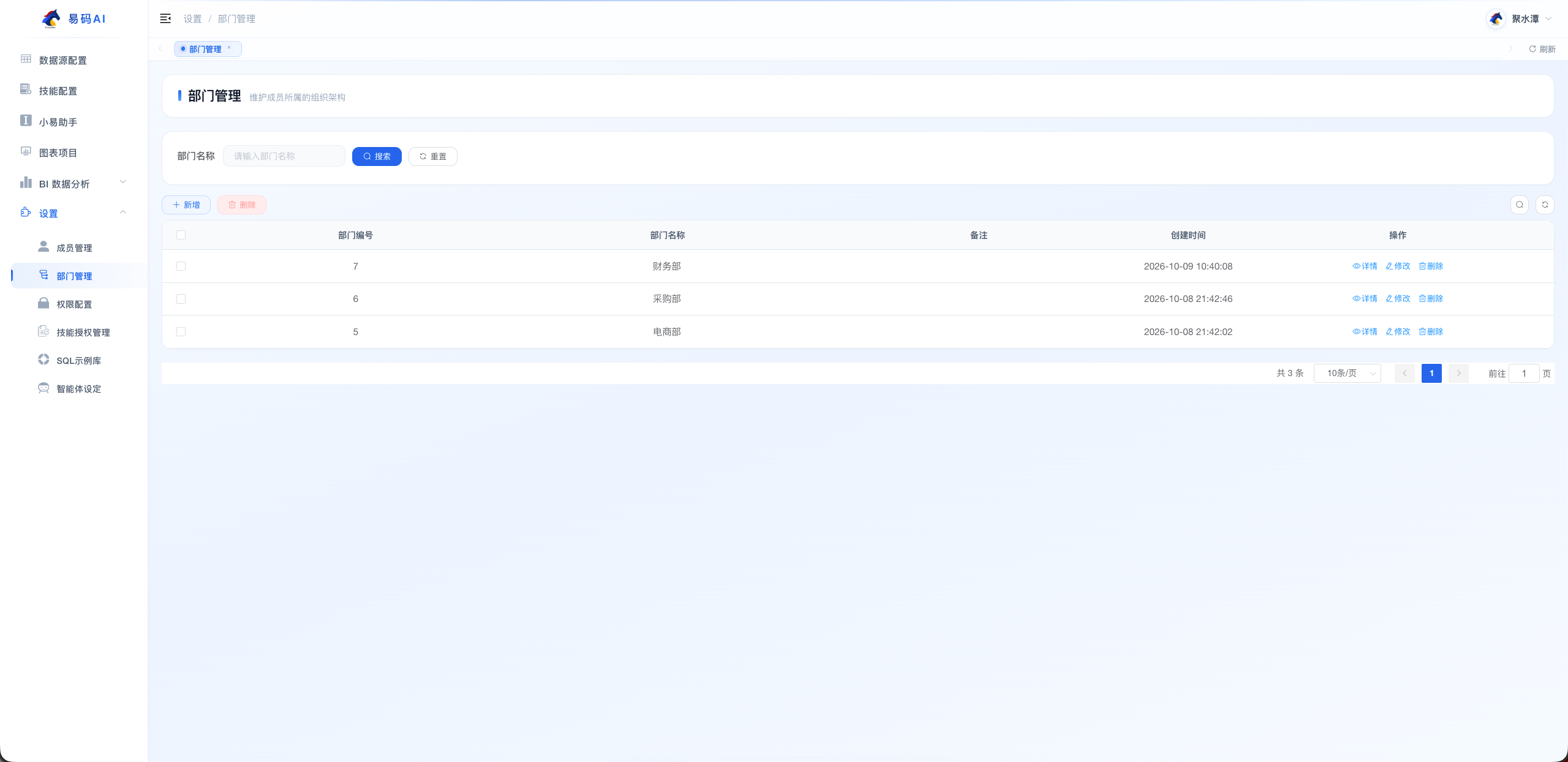
部门管理

部门用来划分成员归属。它影响两件事:成员列表按部门归类,以及技能授权按部门分配。

新增部门

1
点「新增」,填写部门名称(必填)和备注。
2
保存后出现在列表中,在「成员管理」新增成员时就能选到它。

字段说明

列说明
部门编号系统自动生成
部门名称建议按实际组织结构命名(如「华东区」「仓储部」)
备注选填
创建时间系统自动记录

删除部门

  • 删除前会检查:部门下还有成员时不允许删除,先把成员改到别的部门。
  • 删除后,之前授权给这个部门的技能会同时失效。
部门管理

部门管理

部门不是必填项。如果只有一套人马、不需要分级管理,可以一个部门都不建,成员直接挂空部门。
08

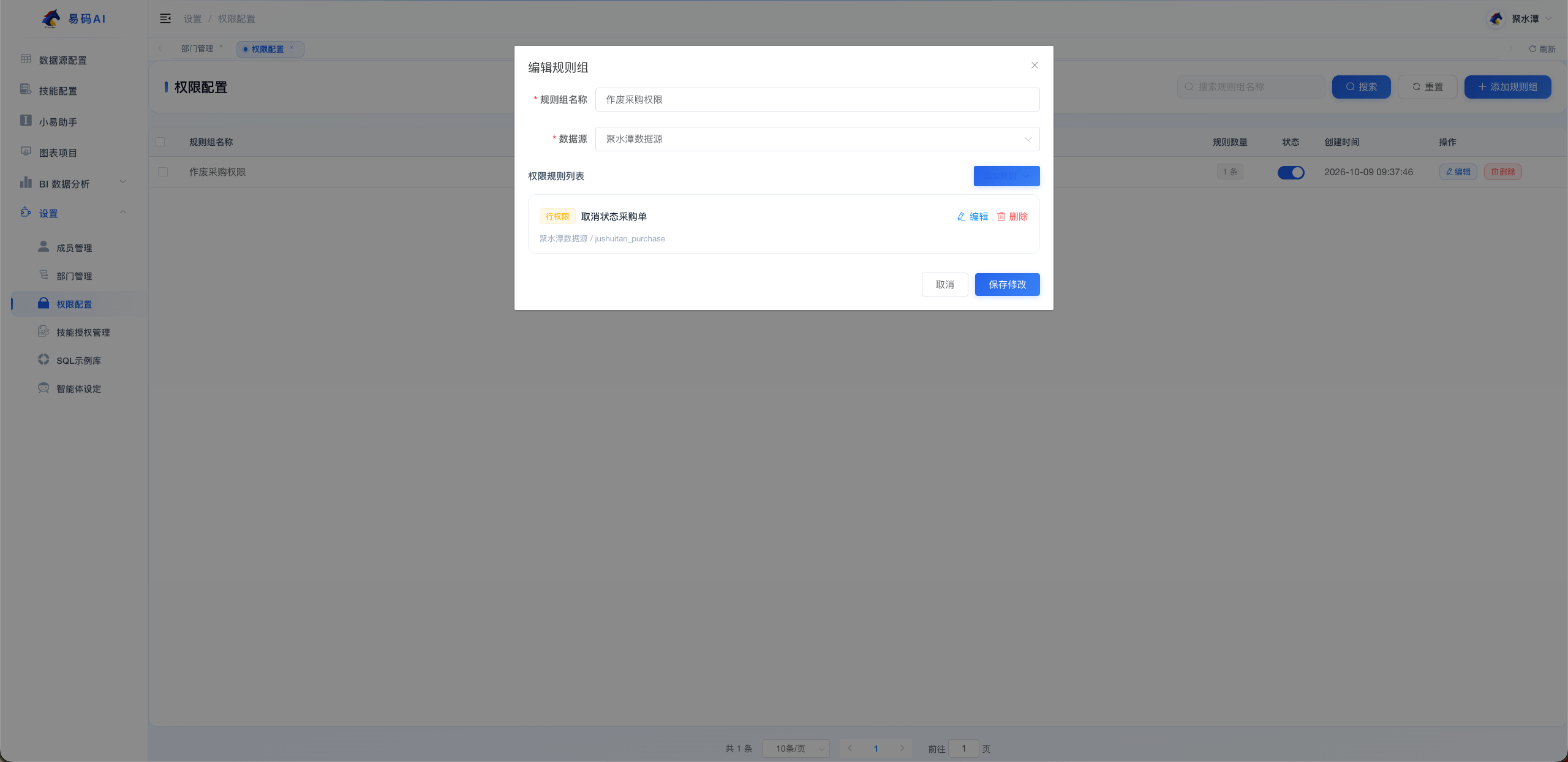
权限配置

通过"权限规则组"限制成员可查看的数据范围(行级 + 列级)。

新建规则组

1
点击「添加规则组」,填写规则组名称。
2
点击「添加规则」,选择 行权限 或 列权限。
3
配置完成后「完成创建」。

行权限配置

  • 规则名称 → 选数据源 → 选数据表 → 配置条件树。
  • 运算符:等于、不等于、大于、大于等于、小于、小于等于、包含 LIKE、不包含 NOT LIKE、属于 IN、不属于 NOT IN、为空 IS NULL、不为空 IS NOT NULL。
  • 支持「+ 添加条件」「+ 添加关系(AND/OR)」构造多层条件树。

列权限配置

  • 规则名称 → 数据源 → 数据表 → 字段列表中用开关控制是否可见。
  • 支持搜索字段。
规则组本身不直接绑用户,需在「成员管理-授权」中把规则组分配给成员才生效。
权限配置

权限配置

09

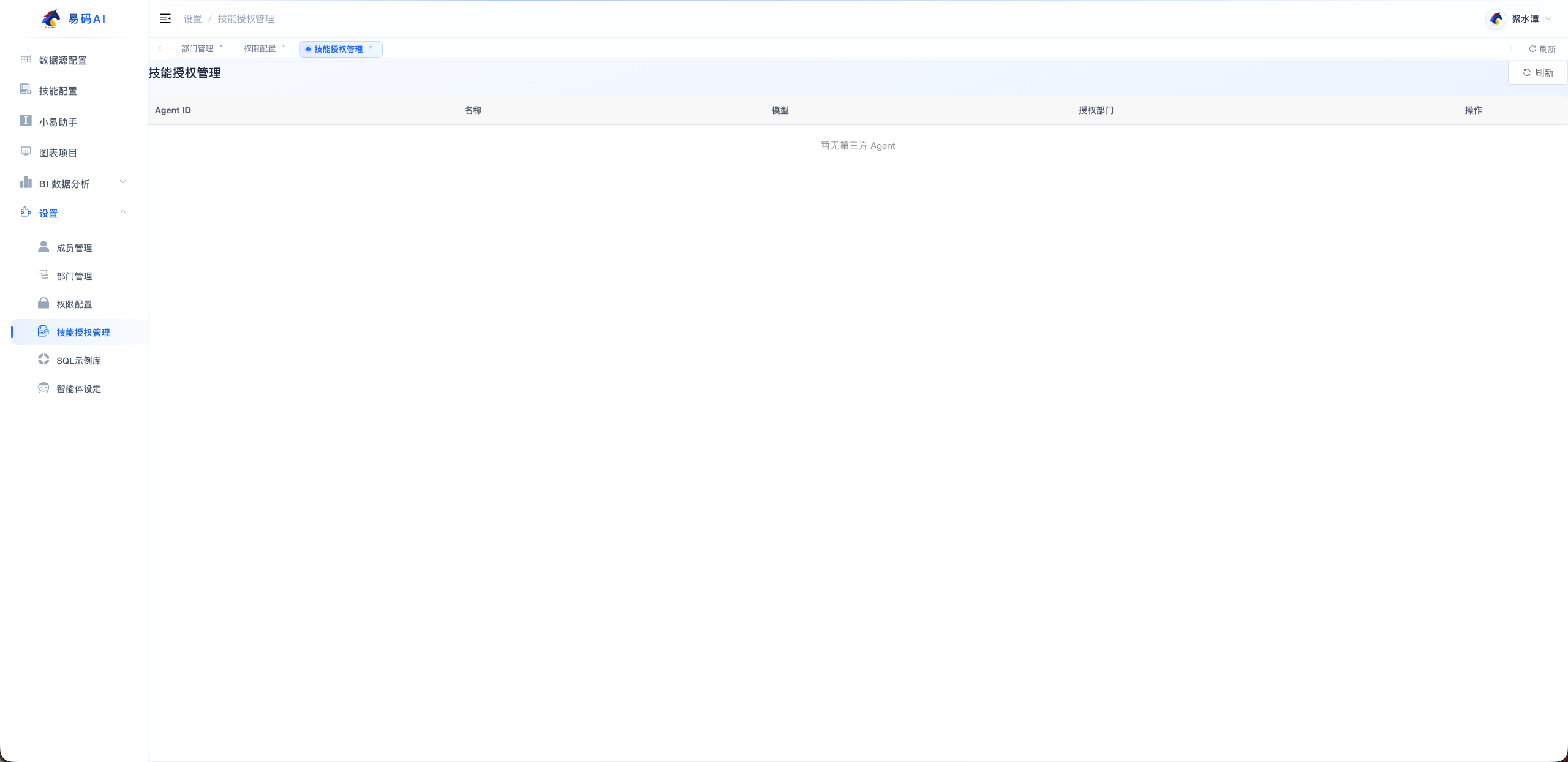
技能授权管理

「技能授权」决定哪些部门的成员能用哪个技能。技能本身跑在 AI 侧的独立 agent 上,这里只做"谁能看见、谁能用"的控制。

授权方式

1
列表里每一行是一个技能 agent,显示 Agent ID / 名称 / 模型 / 已授权部门。
2
点该行的「授权部门」,勾选允许使用的部门(可多选)。
3
保存后立即生效:对应部门的成员在客户端「技能配置」里就能看到它。

字段说明

列说明
Agent IDAI 侧 agent 的标识,形如 user_10
名称技能的展示名称
模型该 agent 使用的模型
授权部门已授权的部门列表;为空表示没有任何成员能看到这个技能
技能授权管理

技能授权管理(含授权部门弹窗)

未授权的部门,成员在客户端看不到该技能 —— 即使技能本身配置完全正常。排查"成员看不到技能"时,先看这里。
10

智能体设定

把业务口径直接写给 AI。比如「时间字段一律用 s_time」「单子指订单表」,写在这里之后 AI 每次回答都会遵守,不需要改代码或配技能。

两层规则

层级适用范围谁能改
通用规则该账号下所有成员提问时都生效管理端
成员专属规则只有该成员提问时生效管理端 + 该成员本人

两者冲突时成员专属规则优先:同一件事两边都写了,按成员自己那份来。

新增 / 编辑 / 删除

1
新增:点「新增规则」→ 行内输入 → 回车保存,立刻多一条。
2
编辑:点该行「编辑」→ 变成输入框 → 改完回车保存。
3
删除:点「删除」→ 二次确认。

每条操作即时保存,没有总的"保存"按钮,也不会出现"改了没存"的情况。

写规则的建议

  • 一条规则只讲一件事,别把好几个口径塞进一句。
  • 写清楚「什么情况 → 用什么」:「问销售额时,默认用 pay_time 而不是 create_time」。
  • 术语类的写等式:「单子 = 订单表 evt_ckorder」。

更新日志

点右上角「更新日志」,右侧滑出面板,能看到每次操作谁改的、什么时候、新增或删除了哪一行。
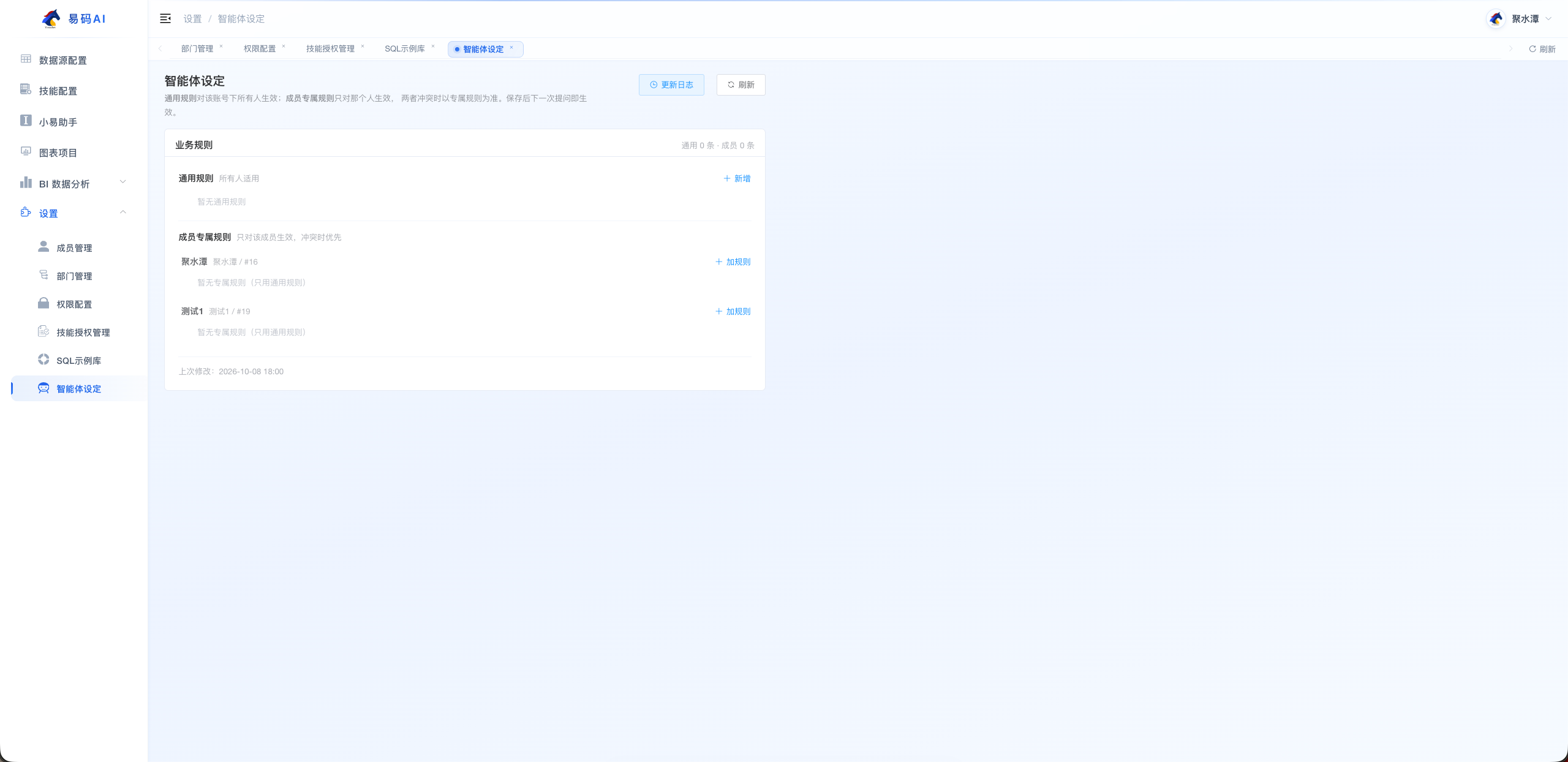
智能体设定

智能体设定(通用规则 + 成员规则分组)

规则写进 AI 的提示词文件,保存后下一次提问才生效。已经开始的对话不会中途改变。
11

小易助手

创建可嵌入第三方网站的 AI 对话助手,服务外部用户。

新建小助手

1
点「新建小助手」,填写应用名称、应用描述。
2
跨域设置:填嵌入的第三方地址,多个用分号分隔,必须 http(s):// 开头。
3
确认创建,得到小助手 ID。

嵌入代码

卡片点「嵌入代码」,复制 HTML/JS,粘贴到目标网站 <body> 前。

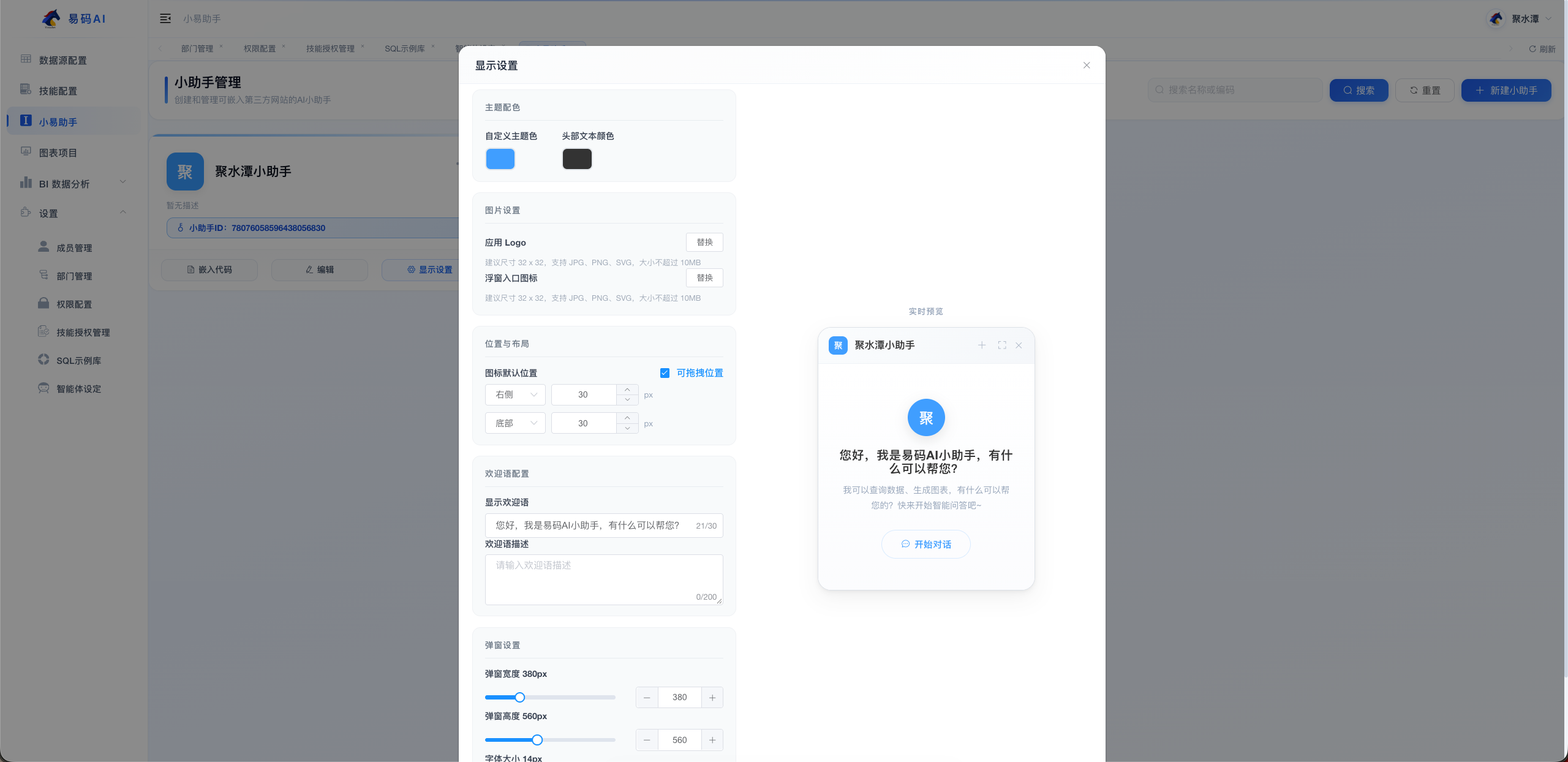
显示设置

  • 主题配色:自定义主题色、头部文本颜色。
  • 图片:应用 Logo(建议 32×32)、浮窗入口图标(JPG/PNG/SVG,≤10MB)。
  • 位置:可拖拽;X/Y 偏移(右侧/左侧、底部/顶部 + px)。
  • 欢迎语:欢迎语文本(≤30字)、欢迎语描述(≤200字)。
  • 弹窗:宽度 300-600px、高度 400-800px、字号 12-20px。
  • 支持「恢复默认」、右侧实时预览。
小易助手

小易助手

12

SQL 示例库

维护 AI 生成图表的参考 SQL,让 AI 写 SQL 更准确。

  • 新增示例:填写问题描述(必填)、示例 SQL(必填)、关联数据源(可选)。
  • 编辑 / 删除 / 批量删除、状态开关、按问题描述搜索。
13

常见问题

Q1 · 易码AI 提示"请先选择数据源"?▾
需先在右上角选择数据源;若无可用数据源,需先在本页「配置数据源」创建。
Q2 · AI 没调用我配置的技能?▾
技能需「同步」成功后才生效;确认已启用且关联正确的数据源/表。
Q3 · 定时任务没跑/没看到日志?▾
执行结果轮询回传,日志可能延迟几分钟;先点「同步」,再查看「日志」。
Q4 · 图表刷新失败?▾
确认图表保存时带生成 SQL;检查数据源连接;查看「更新日志」错误原因。
Q5 · 测试连接失败?▾
检查 host/端口/账号密码是否正确、数据库服务是否可达、账号是否有权限。
Q6 · 成员登录提示账号或密码错误?▾
确认成员已在「成员管理」创建,密码忘记可在此重置。
Q7 · 新建数据源点了确定,要等好几秒?▾
正常现象。保存后需要把数据源同步到 AI 服务(写入 MCP 配置并重载),大约 6~10 秒。这期间请勿关闭页面。同步完成后该数据源才能真正被 AI 查询。
Q8 · 成员说"看不到某个技能"?▾
先检查「技能授权管理」里该技能的授权部门是否包含这个成员所在的部门。未授权的部门,成员在客户端看不到该技能,即使技能本身配置正常。
Q9 · 页面能打开,但登录提示接口 404?▾
服务器的 nginx 里 /prod-api/ 代理配置丢失(在宝塔申请 SSL 后最常见)。需要运维在 extension 目录补回 proxy.conf 并 reload。建议把代理配置都放在 extension 目录,避免被面板重写覆盖。
Yima Claw

易码 AI 客户端手册客户端

面向业务成员的使用说明,覆盖数据大屏、图表项目、易码AI、技能、定时任务与导入数据表。

版本 v2.0 适用 成员 更新 2026-10-24
01

客户端简介

易码AI 客户端 是为业务成员提供的智能数据平台。成员通过自然语言即可查询和分析数据,并把结果组织成图表、任务和大屏。

SCREEN
数据大屏
集中展示图表项目
CHART
图表项目
管理图表、分享、迁移
CHAT
易码AI
对话查询数据
SKILL
技能配置
维护自己的技能
CRON
定时任务
AI 定时执行
IMPORT
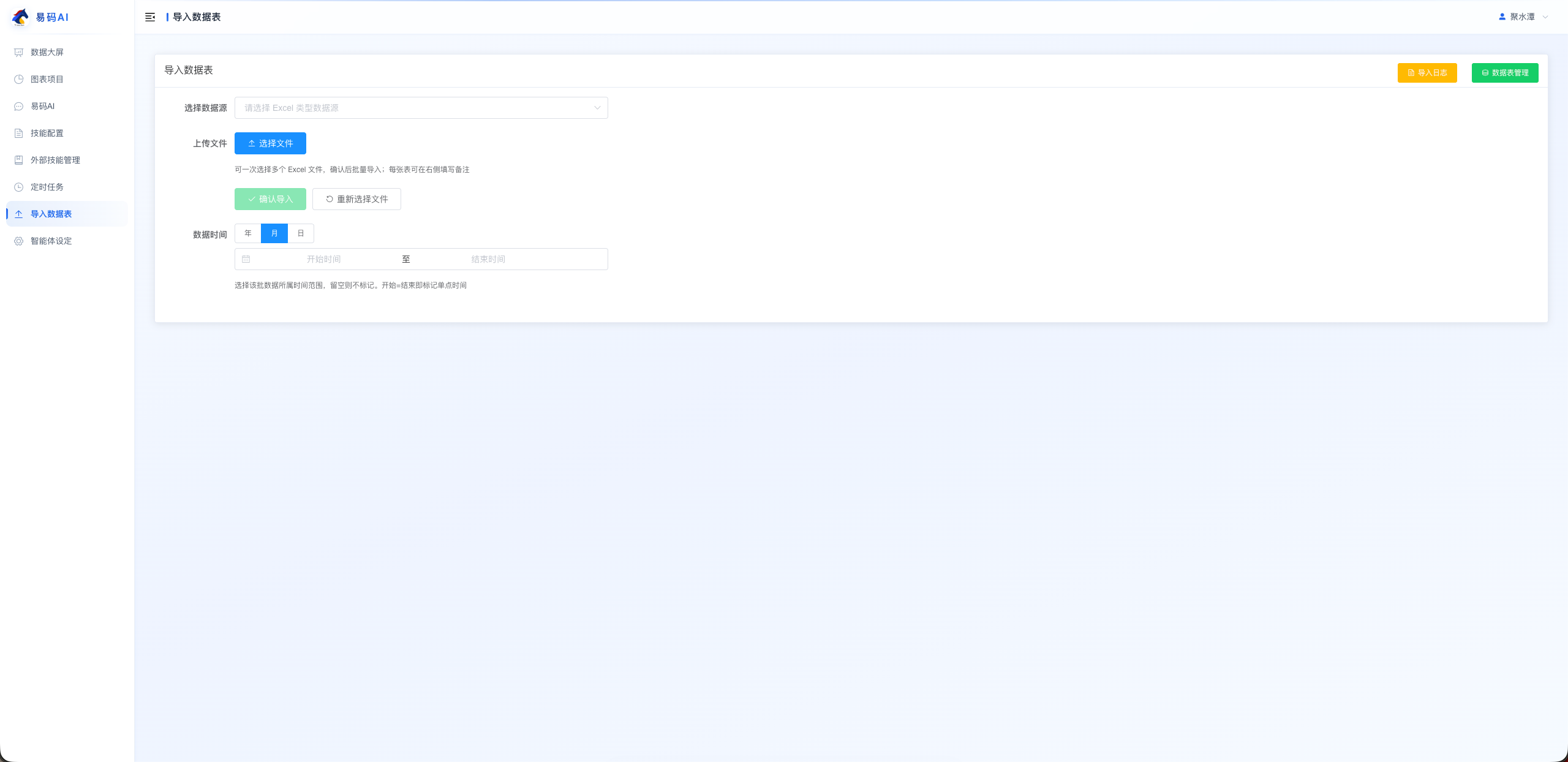
导入数据表
上传 Excel 导入数据
成员端的数据源、权限由管理员在管理后台统一配置。若无可用数据源,请先联系管理员。
02

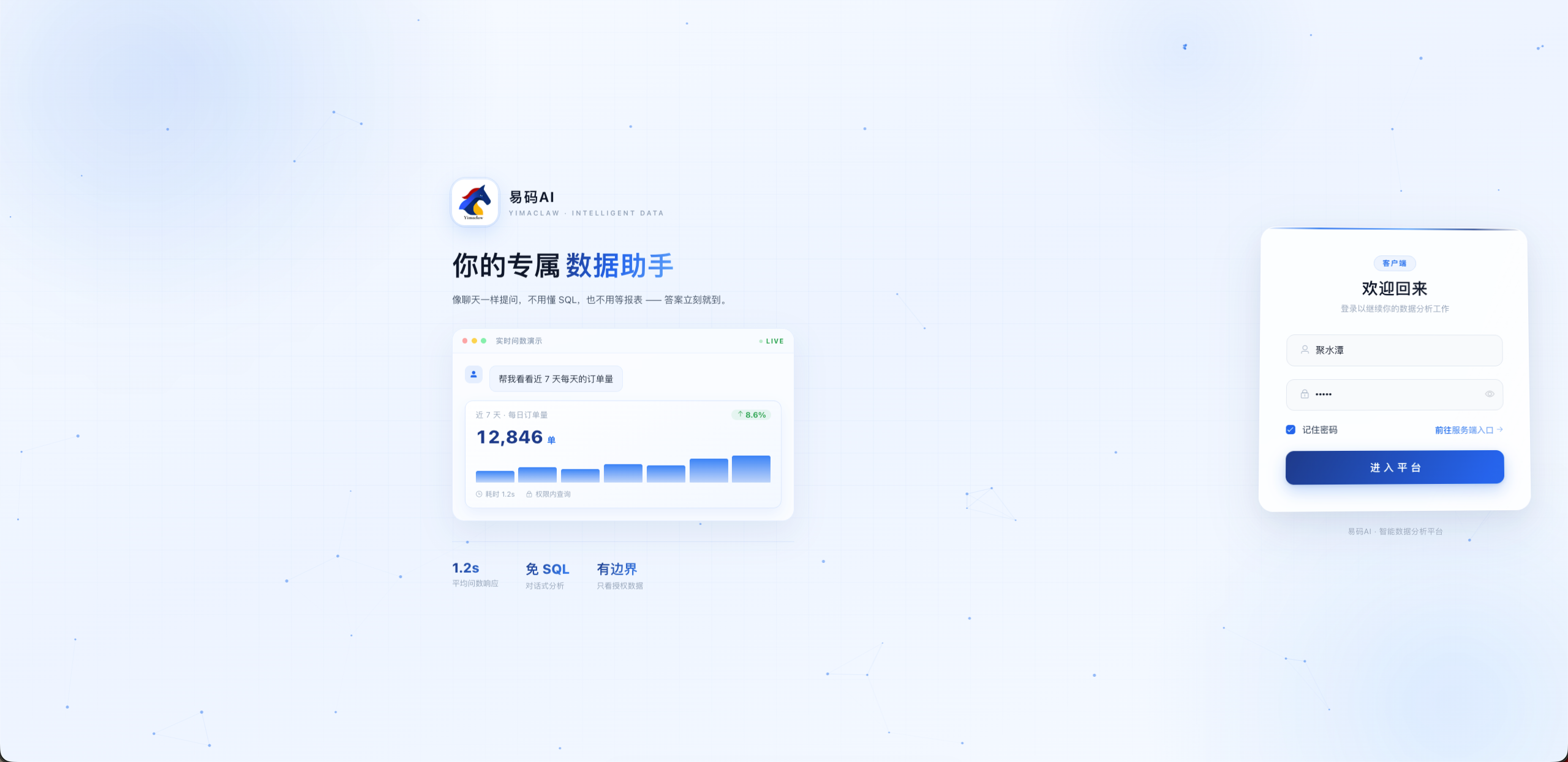
登录

1
打开成员端地址,或由管理员从「成员后台」跳转。
2
输入成员账号、密码。
3
点击「登录」,成功进入。
登录

登录

账号由管理员创建,忘记密码请联系管理员重置。
03

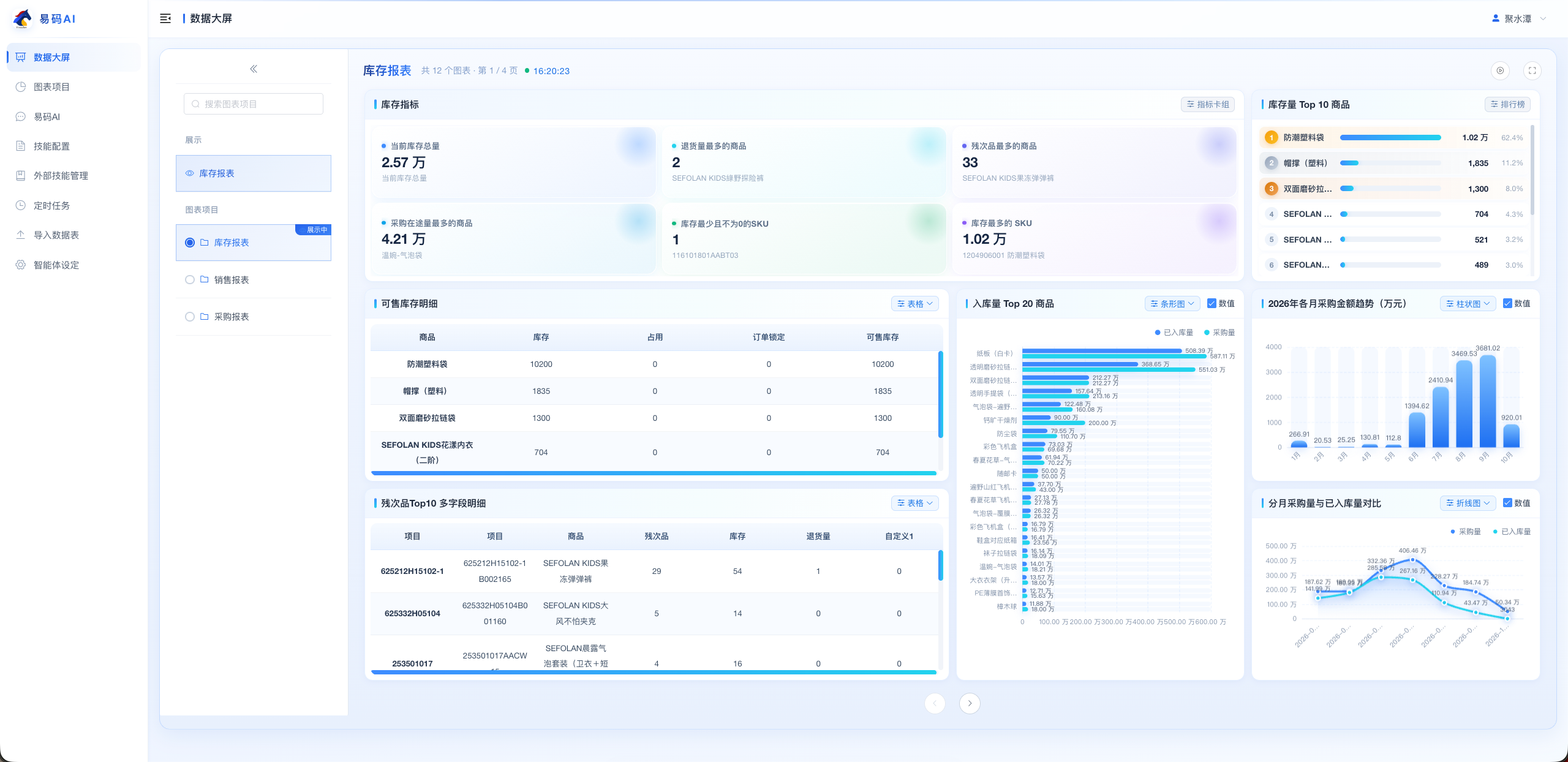
数据大屏

把某个「图表项目」以网格大屏形式集中展示。

  • 选择展示项目:点击顶部切换按钮展开左侧选择栏,搜索并点击项目设为展示。
  • 「展示中」角标:当前展示项目行右上角显示 👁 展示中 绿标。
  • 单元格头部可切换图表类型(柱状/折线/饼图/表格)。
数据大屏展示的是图表项目里的图表,展示项目由你点击切换并持久化保存。
数据大屏

数据大屏

只能展示自己创建的项目;他人分享的项目不在大屏展示范围。
04

图表项目

管理自己创建的图表,支持定时刷新、分享、迁移。

新建项目

左侧「新建项目」,填写项目名(≤50字)。添加图表在「易码AI」对话中「保存到图表项目」完成。

图表卡片操作

  • 🔄 切换图表类型:柱状图 / 折线图 / 饼图 / 表格。
  • ⏱️ 定时刷新:设置频率(每天/每周/每月/自定义,自定义≥5分钟),可立即刷新。
  • 🔗 分享:可分享给其他成员(弹窗内可搜索成员)。
  • 📦 迁移:把图表迁移到其他项目。
  • 🗑️ 删除:二次确认。

状态与分享者

  • 卡片底部圆点:🟢 成功 / 🔴 失败 / ⚪ 未刷新。
  • 分享过来的图表会显示「分享者:xxx」;迁移到自己的文件夹后仍保留该标记。
  • 「更新日志」抽屉查看刷新记录。
客户端图表项目

客户端图表项目

05

易码AI 对话

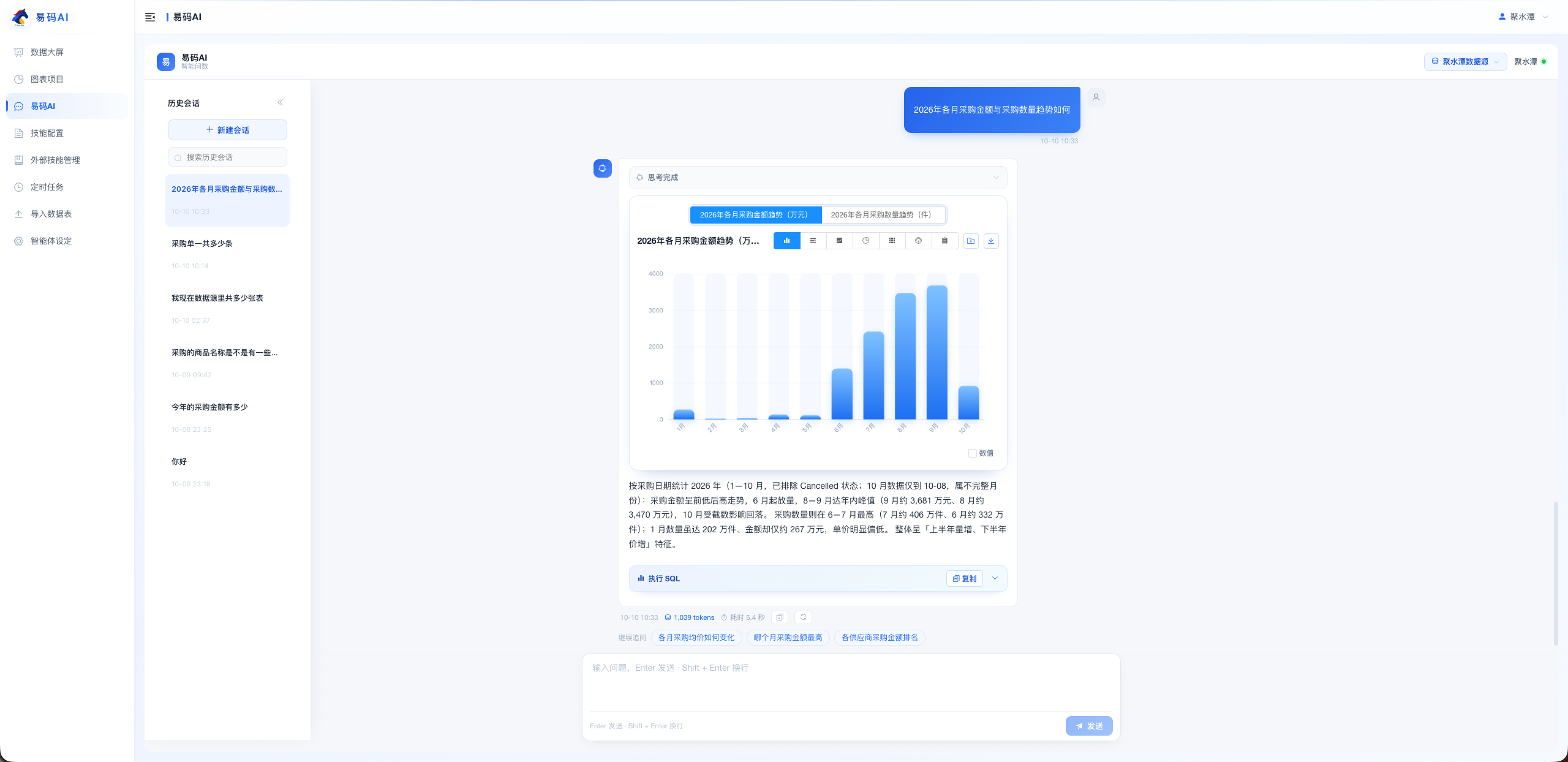
核心对话入口。用自然语言问数据,AI 返回文字分析 + 图表 + SQL。

发起对话

1
进入「易码AI」页面。
2
选择数据源:自动弹出弹窗,在弹窗中勾选要查询的数据源(可多选)。多选时可调整查询顺序,确认后第 1 个为默认数据源。
3
输入问题,按 Enter 发送(Shift+Enter 换行)。

回答内容

  • 🧾 思考过程:可折叠,思考中显示跳动点,完成后显示"✓ 思考完成"。
  • 🏷️ 技能徽标:命中技能时显示"调用了技能:xxx"(青色胶囊)。
  • 📊 图表:支持柱状图/折线图/饼图/表格,可一键切换;多图表时用顶部维度切换。
  • 📝 文字分析:Markdown 富文本。
  • 💾 执行 SQL:可展开查看、一键复制。
  • 🗺️ 流程图:部分场景以时间轴展示节点(标题+位置+描述)。

图表类型与导出

同一份数据可以在多种视图之间切换,工具栏右侧一排图标:

视图说明点导出得到
柱状图默认视图PNG 图片
条形图适合排名展示PNG 图片
折线图看趋势PNG 图片
饼图看占比PNG 图片
表格看具体数值Excel (.xlsx)
指标卡单个数值暂不支持
排行榜名称 + 数值暂不支持

导出的是你当前看到的那个视图,不是固定格式:

  • 图表 → PNG,2 倍像素、白底、上方带图表标题,贴进 PPT 不会糊。
  • 表格 → Excel,第一行是表头,可直接筛选排序。
  • 文件名:图表标题 + 日期,如「本月销售额_20261024.png」。

工具调用进度

AI 执行查询时会显示「正在查询数据(xxx 表)」这样的进度,跑完自动打勾。

  • 最多同时显示最近 5 条,更早的向上淡出 —— 复杂问题可能连着调用几十次,也不会把回答挤没。
  • 回答生成完毕后,这整块会自动隐藏,不占版面。

保存图表到图表项目

  1. 图表右上角点「保存到图表项目」图标。
  2. 填写图表标题;选择已有项目 或 填写新项目名称。
  3. 保存后可在「图表项目」中管理。
若回复中提取不到 SQL,会提示"图表将无法自动刷新",此时保存的图表无法定时刷新。

会话/历史

  • 顶部「历史」展开左侧聊天记录面板:可「新建会话」、搜索记录、点击切换。
  • 每条记录显示会话标题、预览、更新时间。
  • 输入框可放大(full-screen 图标)切换高度。
易码AI对话

易码AI对话

06

智能体设定

给 AI 补充业务口径。写在这里的规则,你提问时 AI 会照着执行 —— 不用每次都在问题里重复解释。

三个区域

区域内容能否编辑
通用规则管理员给整个账号写的,所有成员共用只读
我的规则你自己写的,只在你提问时生效可增删改
其他成员的规则同账号下其他人写的只读(可参考)

你的规则和通用规则冲突时,以你的规则为准。

新增 / 编辑 / 删除

1
新增:点「新增规则」→ 行内输入 → 回车保存。
2
编辑:点「编辑」→ 该行变输入框 → 改完回车保存。
3
删除:点「删除」→ 二次确认。

每条操作即时生效,不需要额外点保存。

怎么写

  • 一条只讲一件事,别把几个口径塞进一句。
  • 写清「什么情况 → 用什么」:比如「问销量时,默认只看已发货的」。
  • 术语写等式:「回款 = 收款单」。
规则保存后,下一次提问才生效。正在进行的对话不会中途改变。
07

技能配置

维护自己的技能,把常用查询固化为技能,AI 命中后按规则执行。

操作

  1. 点击「新建术语」,填名称、描述,选关联数据源、数据表,确认保存。
  2. ⚡ 同步:提交给 AI,同步成功后立即生效。
  3. ✅ 批量同步 / 🔘 状态开关 / ✏️ 编辑 / 🗑️ 删除。
技能配置

技能配置

08

定时任务

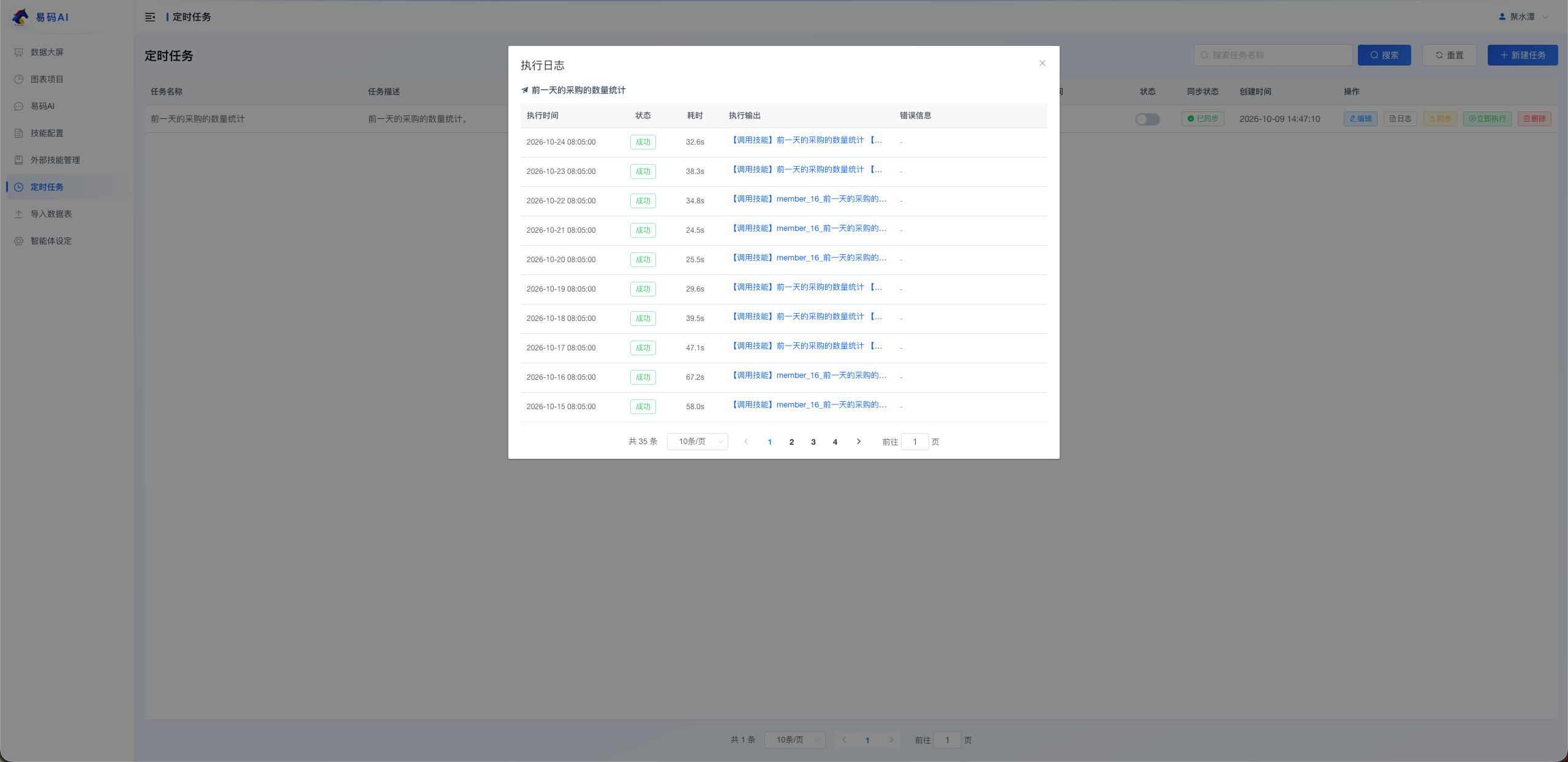
让 AI 按计划自动执行任务,结果以「图表-文字-SQL」三段式输出,并保存执行日志。

新建定时任务

1
点击「新建任务」,填写任务名称、任务描述(均必填)。
2
选择关联术语(仅列已启用技能),选择后自动带出关联数据源。
3
设置执行频率(见下表),下方实时预览 cron 文本。
4
提交任务。

执行频率

重复方式配置含义
每天选择时间每天 09:30
每周星期 + 时间每周一 10:00
每月几号 + 时间每月1号 09:00
每隔N分钟1-480 分钟每 5 分钟

任务列表与日志

  • 列表列:任务名称、描述、关联术语、数据源、开始时间、状态、同步状态、创建时间、操作。
  • 🔘 状态开关:启用/停用。
  • ⚡ 同步:手动提交任务配置。
  • 📋 日志:查看执行记录;点「执行输出」打开 📊图表 → 📝文字摘要 → 💾执行SQL 三段详情。
  • 🗑️ 删除。
执行结果由系统定时回传,日志可能延迟几分钟出现,请耐心等待后再查看。
定时任务

定时任务

09

导入数据表

上传 Excel 文件,把数据导入系统供 AI 查询。

1
选择Excel 类型数据源。
2
点「选择文件」,选 .xlsx/.xls(可多选,单个 ≤10MB)。
3
点「确认导入」,逐文件上传。
4
重复文件询问是否继续导入,可继续或跳过。
5
查看汇总:成功 / 跳过 / 失败。

说明

  • 导入时会自动创建一个独立分库,不同成员的数据互不干扰。
  • 大文件(几万行)走流式解析,不会把服务器内存撑爆,只是耗时长一些。
  • 导入期间可以离开页面,进度在后台继续;回到页面能看到进度。
  • 同名文件会询问是否覆盖。
导入数据表

导入数据表

导入的 Excel 会作为数据源,供易码AI 查询分析。
10

常见问题

Q1 · 易码AI 提示"请联系管理员配置公有数据源"?▾
当前无可用数据源,需管理员在管理后台配置公有数据源。
Q2 · AI 没调用我配置的技能?▾
技能需「同步」成功后生效;确认已启用且关联正确的数据源/表。
Q3 · 定时任务没看到日志?▾
执行结果定时回传,日志可能延迟几分钟;先点「同步」,再查看「日志」。
Q4 · 数据大屏没有显示图表?▾
需在左侧选择已添加图表的「图表项目」作为展示项目,且图表是"自己创建"的。
Q5 · 登录提示账号或密码错误?▾
账号由管理员创建,密码忘记请联系管理员重置。
Q6 · 我写的规则 AI 没照做?▾
规则保存后下一次提问才生效,正在进行的对话不会中途改变。另外确认写法是「什么情况 → 用什么」这种明确表述,比如「问销量时默认只看已发货的」。
Q7 · 图表导出后没有标题?▾
导出的 PNG 会自动在图片上方带一行图表标题;标题为空时显示「图表」。
Q8 · 登录页打不开、提示接口 404?▾
服务器的 nginx 里 /prod-api/ 代理配置丢失(在宝塔申请 SSL 后常见)。需要运维在 extension 目录补回 proxy.conf 并 reload。